
Carpetas al día en cuestión de minutos
SyncButler mantiene sincronizados tus archivos. ¿Qué quiere decir esto? Imagina que tienes dos carpetas que deseas mantener al día. Si en la carpeta A tienes nuevos ficheros, SyncButler los llevará automáticamente a la B, y si los borras o modificas, esos cambios también se propagarán.
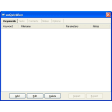
SyncButler emplea un lenguaje especial para referirse a tareas de sincronización: las llama Partnerships (relaciones). Haz clic en Create Partnership para definir la carpeta de origen, la que quieres mantener sincronizada. Todas las sincronizaciones de SyncButler se enumeran en el apartado View Partnership.
¿Ves el enorme botón Start Syncing? Hace exactamente lo que describe, esto es, mantener sincronizadas todas las carpetas elegidas en las relaciones. Es un proceso rápido, que muestra abundante información sobre posibles conflictos entre versiones.
Pero la estrella de SyncButler es la función Sync Butler, Sync!, que detecta archivos cambiados recientemente y los sincroniza automáticamente donde tú quieras (por ejemplo, una memoria USB). Es uno de los sistemas de copia de seguridad más rápidos y útiles que hemos visto en años.


















Opinión usuarios sobre SyncButler
por Anonimo
Lento.
Muy lenta la comparacion de directorios. Aparentemente va recorriendo en paralelo los directorios, lo cual lo hace muy lento porque despues de cada actualización debe volver a abrir los directorios, y cuando encuentra algo distinto copia. Les sugiero a los programadores que al inicio creen dos archivos planos con el listado de los archivos de cada carpeta, con todos sus atributos. Luego comparen ambos archivos, y a partir de las diferencias encontradas programe lo que va a hacer (copiar, borrar, preguntar, etc.)
Pros:
sencillo de usar
Cons:
lento Más
por Anonimo
pocas respusetas.
Simplemente busque en todo el material si tiene sincronizacion por ftp y definitivamente no hay material. Creo que los que hacen el analizis deben ir a los tiempos.Es decir no solo ver sus necesidades sino tambien las necesidades de otro... omitir la informacion de que no hace FTP sincro es un fail
Pros:
normal... tiene muchos pro pero no tiene lo que mas se necesita hoy en dia
Cons:
no tiene FTP Sync Más